Google e Maps
Scheda Google del negozio: cosa inserire e chi controlla gli aggiornamenti
Chi apre la scheda di un negozio vuole capire dove andare, quando può farlo e che cosa troverà. Nome, categoria, indirizzo, orari, telefono, foto e sito devono aiutare quella decisione. La scheda va quindi preparata con dati reali e seguita quando il lavoro del negozio cambia.
A cura di 1012labs · · 7 minuti di lettura
Con 1012labs: Fatti trovare nella tua zona con 1012labs.

Prima di compilare i campi, verifica se il profilo esiste già e chi lo gestisce. Poi raccogli le informazioni in un'unica scheda di lavoro, assegna un responsabile e prova il risultato pubblico dal telefono. Il titolare deve mantenere la proprietà anche quando delega la gestione.
1. Parti dal profilo che rappresenta il negozio
Cerca nome e città e apri il risultato corrispondente al punto vendita. Confronta indirizzo, telefono e sito. Se non sai chi controlla il profilo, chiarisci gli accessi prima di procedere: creare informazioni nuove senza capire quelle esistenti può complicare la gestione.
Se il negozio non ha un profilo, segui il percorso di aggiunta. Se è già presente, valuta la rivendicazione o il recupero dell'accesso. Google descrive questi passaggi nella guida ad aggiungere o rivendicare un'attività.
Conserva un riferimento al profilo e all'account proprietario. Non affidarti soltanto al fatto che un collaboratore «riesce a modificarlo»: devi sapere chi mantiene il controllo se la collaborazione finisce.
2. Raccogli nome, categoria e posizione
Usa il nome con cui il negozio è riconoscibile nel mondo reale. La categoria deve corrispondere all'attività svolta, scegliendo fra le opzioni disponibili quelle pertinenti. Google richiede una rappresentazione corretta dell'impresa e non un nome arricchito di frasi promozionali. Linee guida Google per le attività.
Una macelleria può vendere diversi preparati senza diventare automaticamente qualunque altra categoria sembri interessante. Parti dal lavoro principale e verifica che il cliente trovi ciò che si aspetta. Non scegliere una definizione solo per attirare una ricerca che non puoi soddisfare.
Per l'indirizzo, controlla civico, ingresso e posizione sulla mappa. Fai la prova pensando a una persona nuova: potrebbe riconoscere l'insegna? Ci sono accessi che rischiano di confonderla? Una fotografia dell'esterno e istruzioni chiare sul sito possono completare l'informazione.
3. Prepara orari e recapiti da mantenere
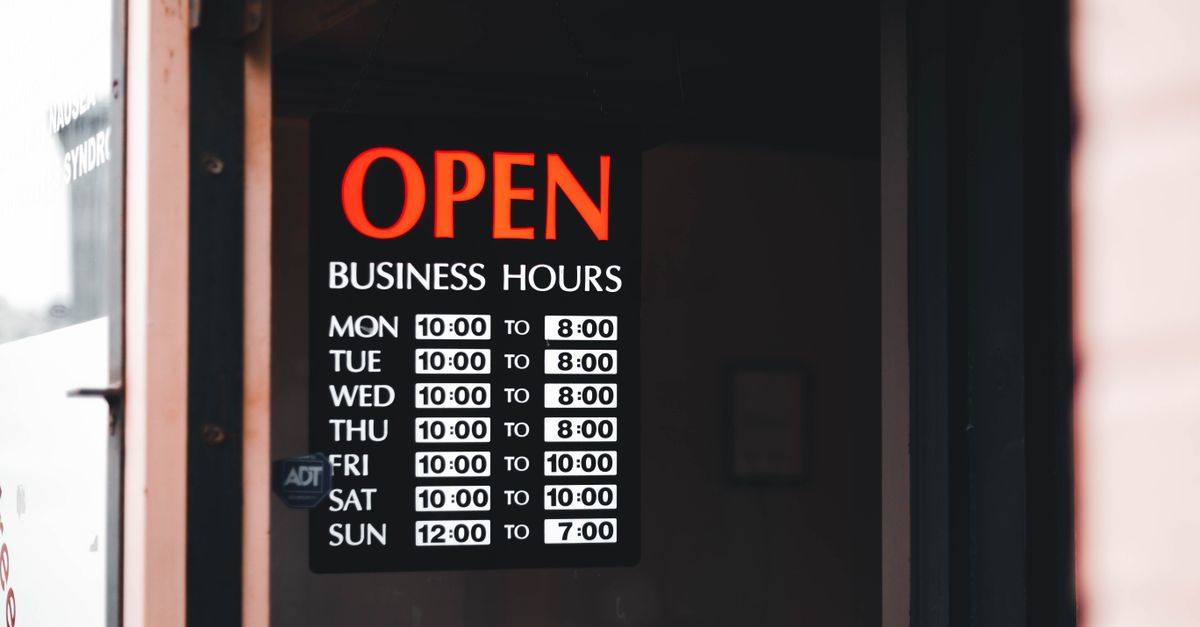
Raccogli gli orari ordinari e le eccezioni conosciute. Controlla che il sito non mostri una versione diversa dal profilo. Se una festività cambia il servizio, il titolare deve comunicarlo a chi svolge l'aggiornamento prima che il cliente parta per raggiungere il negozio.
Il telefono dovrebbe portare a qualcuno che può aiutare. Se il negozio distingue chiamate per informazioni e richieste d'ordine, rendi il percorso comprensibile nelle pagine pertinenti. Non indicare un recapito rimasto legato a una persona che non lavora più con te.
Google consente di aggiornare le informazioni del profilo verificato, comprese quelle di contatto e apertura. Modifica delle informazioni dell'attività. Il controllo utile è anche pubblico: dopo l'intervento verifica ciò che il cliente vede, non soltanto ciò che hai inserito.
4. Prepara un calendario per festività e chiusure
Una variazione del banco può interessare anche ritiro e consegna. Prima di aggiornare i canali, raccogli un calendario unico approvato dal titolare. La tabella seguente è un modello: le righe sono esempi organizzativi, non aperture reali di un negozio.
| Giorno o periodo | Banco | Ritiro e consegna | Referente | Controllo pubblico |
|---|---|---|---|---|
| Festività con apertura ridotta | Fascia confermata dal titolare | Fasce effettivamente disponibili | Nome incaricato | Profilo, sito e istruzioni coerenti |
| Chiusura breve | Chiuso nel giorno indicato | Richieste e ritiro da verificare | Nome incaricato | Date e messaggi comprensibili |
| Periodo più lungo | Stato da valutare secondo le regole | Procedura delle richieste pendenti | Nome incaricato | Stato pubblico e canali verificati |
| Servizio con fascia diversa | Orario del banco | Orario specifico del servizio | Nome incaricato | Campi pertinenti aggiornati |
Google distingue le variazioni brevi, gli orari di servizi specifici e lo stato di chiusura temporanea. La guida indica orari speciali per chiusure fino a sei giorni consecutivi e lo stato temporaneo per almeno sette giorni o durata indefinita; per ritiro e consegna possono essere pertinenti gli altri orari. Indicazioni Google sugli orari speciali.
Non modificare gli orari ordinari per ogni eccezione senza chiarire il caso. Annota chi inserisce il cambiamento e chi apre poi la scheda come cliente. Un invio non equivale a un risultato pubblico già verificato.
Il sito deve spiegare quando il cliente può inviare una richiesta e quando riceverà conferma. Controlla le fasce configurate nella sede: non presumere una sincronizzazione automatica con Google, Apple Maps o Bing. Se una richiesta è già in corso, gestisci il cambiamento secondo la procedura concordata con il cliente.
Se i dati tornano diversi da quelli attesi, usa la guida alle modifiche della scheda. Per un periodo di preparazioni speciali, la guida ai preordini festivi aiuta a distinguere scadenza delle richieste e ritiro.
5. Scegli foto e descrizioni che aiutano la visita
Le immagini dovrebbero mostrare il punto vendita e ciò che caratterizza l'offerta attuale. Una frutteria può presentare il banco e le cassette che prepara davvero; una gastronomia i propri piatti. Fotografie illustrative o vecchie non devono essere scambiate per prodotti disponibili oggi.
La descrizione può spiegare le specialità e il servizio del negozio con parole semplici. «Prepariamo porzioni da ritirare» è utile se chiarisci poi come concordare quantità e orario. Evita una lista di località o frasi generiche che non aggiungono informazioni sull'attività.
Per i servizi e i prodotti usa i campi disponibili e pertinenti. Il profilo presenta il negozio; il sito ha lo spazio per prezzi, unità, disponibilità e regole operative. Mantieni coerenti i due canali, senza pretendere che una breve descrizione sostituisca il catalogo.
6. Verifica il collegamento al sito e all'azione
Apri il link senza essere nel pannello di gestione. Deve portare a una pagina pubblica corretta, leggibile dal telefono. Il cliente dovrebbe trovare subito nome, offerta e prossimo passo.
Se raccogli richieste online, verifica il percorso fino al riepilogo e alla conferma del negozio. Se il servizio parte da una telefonata, il recapito deve essere facile da trovare. Per la consegna, spiega soltanto le condizioni effettivamente organizzate dal titolare.
Puoi fare una prova con una domanda concreta: «Vorrei due porzioni per questa sera: dove capisco se posso ritirarle?». L'articolo da Google Maps agli ordini diretti approfondisce questo collegamento fra scoperta e richiesta.
7. Assegna ruoli e usa una scheda di controllo
Google permette di invitare proprietari e gestori con i rispettivi account, senza condividere la password. Ruoli e accessi al profilo. Conserva la proprietà principale e autorizza il ruolo necessario a chi ti aiuta.
Questa tabella è un modello da compilare insieme:
| Informazione | Dato confermato | Chi comunica le variazioni |
|---|---|---|
| Nome e categoria | Nome reale e attività principale | Titolare |
| Indirizzo e ingresso | Civico e posizione corretti | Titolare |
| Telefono | Recapito del negozio attivo | Responsabile del banco |
| Orari ed eccezioni | Aperture e chiusure effettive | Persona incaricata |
| Foto | Immagini attuali e autorizzate | Titolare o collaboratore |
| Sito | Destinazione pubblica verificata | Gestore del servizio |
La ripartizione è un esempio organizzativo. Cambiala secondo il negozio, ma conserva un responsabile per ogni informazione. Aggiungi una data di controllo e il riferimento dell'ultimo aggiornamento.
8. La gestione compresa in 1012Labs
1012Labs segue la scheda Google insieme al sito e alla SEO locale. Il pacchetto comprende assistenza su accessi, verifica e problemi del profilo, controllo periodico, resoconto, richiesta autentica di recensioni con QR, monitoraggio e risposte concordate. Sono inclusi anche presenza su Apple Maps e Bing, manutenzione e assistenza del sito, ordini pertinenti.
Il prezzo unico è 300 € di attivazione più 30 € al mese, IVA inclusa. Il dominio è incluso il primo anno e il rinnovo successivo è separato. Il profilo resta del titolare; l'operatività viene organizzata con accessi autorizzati e informazioni confermate dal negozio.
Richiedi una demo gratuita: porta la scheda di lavoro e il collegamento al tuo profilo. Possiamo mostrarti come preparare le informazioni e mantenere coerenti Google, sito e percorso del cliente.
Il prossimo passo: Fatti trovare nella tua zona con 1012labs.