Google e Maps
Orari festivi su Google. Come evitare che i clienti trovino chiuso
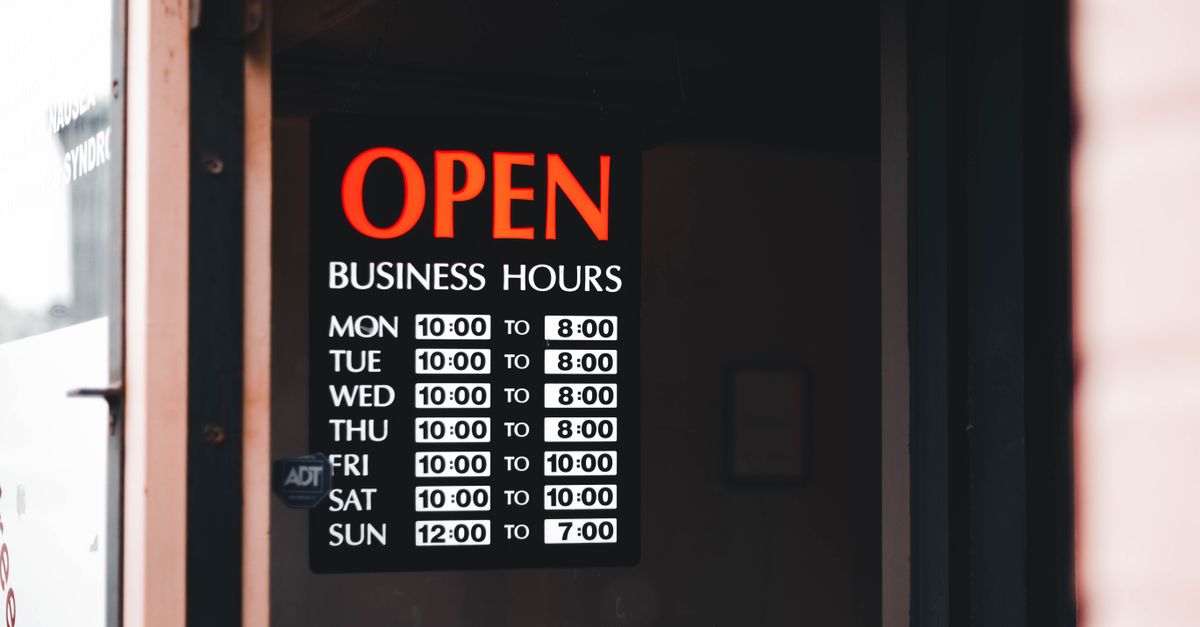
Il 26 dicembre il tuo forno è chiuso. Su Google compare ancora l’orario del sabato e qualcuno esce di casa per comprare il pane. Prima delle feste, scrivi gli orari giorno per giorno. Copia lo stesso orario su Google, sul sito e sul cartello della porta. Se il ritiro finisce prima della chiusura del banco, aggiungi una riga separata.
A cura di 1012labs · · 3 minuti di lettura
Con 1012labs: Come 1012labs aiuta il negozio a farsi trovare.

Scrivi una riga per ogni giorno che cambia
Prendi il calendario e chiedi a chi sarà al banco di confermare le date. Scrivi il giorno per esteso sul cartello e usa la stessa data quando aggiorni il sito. Se un giorno hai due aperture, scrivi entrambe. Se chiudi per tutta la giornata, scrivi «Chiuso».
Ecco un esempio per un forno che lavora con i preordini delle feste.
| Data | Apertura del banco | Ritiro delle prenotazioni |
|---|---|---|
| 24 dicembre | 7:30–13:00 | 8:30–12:00 |
| 25 dicembre | Chiuso | — |
| 26 dicembre | Chiuso | — |
| 31 dicembre | 7:30–12:30 e 16:00–18:00 | 8:30–12:00 e 16:30–17:30 |
Sul sito puoi scrivere «Il 24 dicembre il banco chiude alle 13. Per le prenotazioni, passa entro le 12». Chi ha già ordinato trova lo stesso orario nella conferma. Se avevi promesso un orario diverso, avvisa direttamente chi ha già prenotato.
Imposta le date speciali nel profilo Google
- Apri il profilo del negozio con l’account con cui lo gestisci.
- In Modifica profilo, apri la sezione degli orari e cerca Orari speciali.
- Scegli la data. Inserisci gli orari di quel giorno o indica che il negozio è chiuso. Se riapri nel pomeriggio, aggiungi la seconda fascia.
- Salva e controlla la data nel profilo. Per i festivi in cui fai l’orario normale, Google consiglia di confermare comunque l’orario.
Gli orari speciali servono per eccezioni brevi, comprese chiusure fino a sei giorni di seguito. Per una chiusura di almeno sette giorni consecutivi o senza una data di riapertura, Google indica lo stato di chiusura temporanea. Guida di Google agli orari speciali.
Allinea il sito e il cartello
Metti l’avviso vicino agli orari e nel punto in cui il cliente sceglie il ritiro. Sul cartello della porta usa poche righe leggibili da fuori. Se pubblichi un avviso sui social, riprendi le stesse date e rimanda agli orari sul sito. Alla fine delle feste togli l’avviso e il cartello, così chi passa a gennaio ritrova l’orario della settimana.
Se il sito consente di scegliere una fascia, aprilo come cliente e controlla che mostri solo i ritiri che puoi garantire. Un cartello aggiornato serve a poco se il sito offre ancora un orario in cui il laboratorio è chiuso.
Fai la prova dal telefono di un’altra persona
Chiedi a un collega di cercare il nome del negozio in Maps e di aprire il sito dalla scheda. Dagli due domande. «Il 26 siamo aperti?» e «Fino a che ora posso ritirare il 24?». Se deve telefonare per avere una risposta, porta l’informazione più vicino agli orari. Se Maps mostra un dato diverso dopo il salvataggio, annota ciò che vedi e segui la guida alle modifiche dei dati della scheda Google.
Parti dalla prossima data in cui cambia l’orario. Se vuoi coordinare quello che le persone vedono su Maps e sul sito, scopri come 1012labs aiuta i negozi a farsi trovare.
Spunto video
Il video inquadra il ruolo del profilo pubblico del negozio. La procedura per gli orari speciali segue la guida ufficiale di Google. Jesse Cunningham, 3:01–3:20.
Il prossimo passo: Come 1012labs aiuta il negozio a farsi trovare.